Layout Pro: ნახაზების კომპლექტის წარმოება მოდელის სივრცის Smart Block-ებიდან
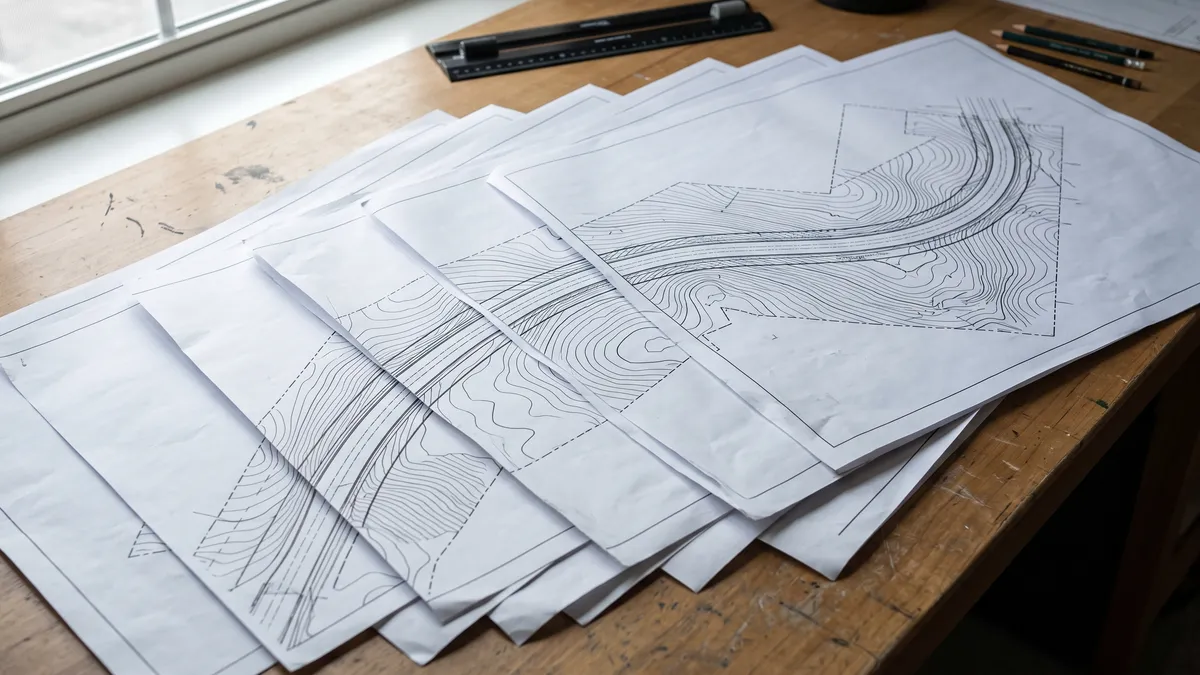
ნახაზების კომპლექტის წარმოებას ერთი და იგივე სუსტი წერტილი აქვს: კომპლექტი განისაზღვრება მოდელის სივრცეში, მაგრამ ცხოვრობს Paper Space-ში, და ამ ორს შორის კავშირი არ არსებობს. თქვენ ალაგებთ ჩარჩოებს, აგენერირებთ Layout-ებს — და ამ წუთიდან ორი ნახევარი ერთმანეთს შორდება. ღერძი გადაინაცვლებს თორმეტი მეტრით, და ახლა ყველა შესაბამისი ფურცელი ხელით უნდა მოიძებნოს, გაიხსნას და ხელახლა გასწორდეს — ან მთელი კომპლექტი თავიდან დაგენერირდეს, რითაც განადგურდება ყველა ანოტაცია, რაც მას შემდეგ დაემატა.
Layout Pro სწორედ ამ ხარვეზს ხურავს. ეს არის Plan Production კრებული AutoCAD, Civil 3D და ZWCAD-ისთვის, აგებული ერთ იდეაზე: ნახაზების კომპლექტი არის Smart Block-ების ერთობლიობა, რომელიც მოდელის სივრცეში ცხოვრობს, ხოლო Paper Space-ის ფურცლები მათთან დაკავშირებული რჩება.
Smart Block-ები: კომპლექტი როგორც მოდელის სივრცის გეომეტრია
Smart Block არის ფურცლის ფიზიკური, აუფეთქებელი წარმოდგენა, რომელიც თქვენს მოდელზეა განთავსებული. ასამბლის ჩასმა ათავსებს Master Frame-ს — ფურცლის საზღვარს — და თითო Viewport Frame-ს ყოველ გვერდზე, არადაბეჭდვად ფენაზე GR_Viewport_Boundaries.
შემდეგ მუშაობთ ისე, როგორც ისედაც ფიქრობთ: გადაადგილებთ, აკოპირებთ, აბრუნებთ დერეფნის გასწვრივ, ზომას უცვლით. ის, რასაც მოდელზე დალაგებულს ხედავთ, არის ნახაზების კომპლექტი. ერთადერთი წესი: არასოდეს დაანაწევროთ (explode) — ეს წყვეტს კავშირს მოდელის სივრცის ჩარჩოსა და მის Paper Space ფურცელს შორის.
ასამბლები: შაბლონები, რომლებიც ნახაზთან ერთად მოგზაურობს
ასამბლი არის ფურცლის შაბლონების მრავალჯერადი ნაკრები. Assembly Manager-ში (GR_Assemblies) მას ასახელებთ, Layout-ებს იღებთ ან მიმდინარე ნახაზიდან, ან გარე DWT/DWG სტანდარტული შაბლონიდან, და ამატებთ გვერდებს — თითოეული გვერდი შეესაბამება ერთ Paper Space Layout-ს ამ წყაროდან.
ორგანიზაციულად მნიშვნელოვანი დეტალი: ასამბლები ინახება ნახაზის Named Object Dictionary-ში, ანუ ისინი DWG-ს შიგნით მოგზაურობს. გაუგზავნეთ ფაილი კოლეგას ან სუბპროექტანტს და თქვენი კომპლექტის სტრუქტურა მასთან ერთად მიდის. არ არსებობს ცალკე საკონფიგურაციო ფაილი, რომელიც შეიძლება დაიკარგოს, და არც „ჩემს კომპიუტერზე მუშაობს" ტიპის დაყენების ეტაპი.
როლები, მასშტაბები და გვერდები
Role Palette (GR_Palette) მოდელური ფანჯარა არ არის, ამიტომ ის მიმაგრებული რჩება, სანამ თქვენ ნახაზს ათვალიერებთ. მონიშნეთ viewport-ის Smart Block და პალიტრაში ჩაიტვირთება მისი მიმდინარე მიბმა; მიუთითეთ viewport-ის როლი, მასშტაბი (ფურცლის ერთეულები ნახაზის ერთეულებთან, ან მომხმარებლის მასშტაბი) და გვერდის ნომერი. ცალკეული viewport-ის გადამრთველებია Repeat on all pages, Show hatching და Show label.
Spatial Renumber (GR_RenumberLayouts) შემდეგ ანიჭებს გვერდის ნომრებს ფიზიკური მდებარეობის მიხედვით — LeftToRight, RightToLeft, TopToBottom, BottomToTop ან SelectionOrder — არჩეული საწყისი ნომრიდან, და ანახლებს თითოეული ბლოკის წარწერას. კომპლექტი პიკეტაჟის რიგზე გამოდის იმიტომ, რომ ჩარჩოები პიკეტაჟის რიგზეა და არა იმიტომ, რომ ვიღაცამ ნომრები სწორად აკრიფა.
Generate: ძრავა
Generate Layouts (GR_GenerateLayouts) კითხულობს მონიშნულ Smart Block-ებს, ადუბლირებს მითითებულ შაბლონებს და მოდელის სივრცის კოორდინატებს ასახავს Paper Space-ის viewport-ებში — ითვალისწინებს ხედის მობრუნებას, მასშტაბს და არამართკუთხა viewport-ებს: პოლიგონურს, წრიულს და L-ფორმისას.
სწორედ ეს ბოლო შესაძლებლობაა შესაჩერებელი. კვანძები, გზაჯვარედინები და ნაკვეთის საზღვრები მართკუთხედში არ თავსდება, ხოლო viewport-ის ხელით მოჭრა უცნაურ ფორმაზე და შემდეგ მისი გასწორებულად შენარჩუნება რევიზიებში ხაზვის ერთ-ერთი ნამდვილად უსიამოვნო სამუშაოა. Layout Pro არამართკუთხა ჩარჩოს სრულფასოვან შემთხვევად განიხილავს და არა გამონაკლისად.
Layout-ები იგება ბაზის დონეზე, ამიტომ ასობით ფურცლის შექმნისას ჩანართებს შორის ციმციმი არ ხდება, ხოლო ბრძანების ხაზი აჯამებს შედეგს: შექმნილი ფურცლები, სინქრონიზებული viewport-ები და გაფრთხილებები.
Sync: რაც Pro-ს Pro-დ აქცევს
სწორედ ეს განასხვავებს Layout Pro-ს ყველა „ერთხელ დააგენერირე" ტიპის ინსტრუმენტისგან, ჩვენივე უფასო Batch Layout Generator-ის ჩათვლით.
როცა პროექტი იცვლება, თქვენ გადაადგილებთ ან მასშტაბს უცვლით Smart Block-ებს და უშვებთ Sync Layouts-ს (GR_SyncLayouts). Sync ბლოკის გეომეტრიას ხელახლა ატარებს არსებულ ფურცელზე ადგილზე, მისი თავიდან შექმნის ნაცვლად — ასე რომ ხელით დამატებული ანოტაციები, გამომტანი წარწერები და viewport-ის ინდივიდუალური პარამეტრები, რომლებიც ვიღაცამ სამი კვირის განმავლობაში დაამატა, სრულად შენარჩუნებულია.
პროექტის მასშტაბური ცვლილების შემდეგ [Entire] საკვანძო სიტყვა ერთ გავლაზე სკანირებს და ასინქრონებს მოდელის სივრცის ყველა viewport Smart Block-ს, ასობით ჩარჩოს ხელით მონიშვნის ნაცვლად.
ნახაზების კომპლექტი, რომელსაც შეუძლია საპროექტო ცვლილების შთანთქმა სამუშაოს დაკარგვის გარეშე, სულ სხვა ხარისხის პროდუქტია, ვიდრე ის, რომელიც თავიდან უნდა აშენდეს. ეს არის Pro ვერსიის მთელი არგუმენტი.
კომპლექტის მართვა და გაცემა
Layouts Manager (GR_LayoutManager) არის ნახაზის ყველა Layout-ის მოდელური ფანჯრის გარეშე ცხრილი. გამოიყენეთ ჯგუფური გარდაქმნები ასობით ჩანართზე — ძებნა და ჩანაცვლება, პრეფიქსი და სუფიქსი, სიმბოლოების მოშორება დასაწყისიდან ან ბოლოდან, ან ავტონუმერაცია საწყისი მნიშვნელობითა და ბიჯით — გადაალაგეთ ჩანართები და მონიშნეთ წასაშლელი Layout-ები. სვეტი Live Preview აჩვენებს მიღებულ სახელებს დადასტურებამდე.
Export Layouts (GR_EXPORTLAYOUT) მონიშნულ Layout-ებს წერს ცალკეულ დამოუკიდებელ DWG ფაილებად კლიენტისთვის ჩასაბარებლად ან კოორდინაციისთვის, იმავე ჯგუფური სახელდების ინსტრუმენტებით და პროგრესის ინდიკატორით.
სტანდარტების კონტროლი
Global Settings (GR_Settings) განსაზღვრავს, როგორ იქმნება და გამოისახება Smart Block-ები: წარწერის შრიფტი, სიმაღლე და ფერი და ის, თუ რომელი ველები ჩანს (როლი, გვერდის ნომერი, გვერდის სახელი, მასშტაბი, repeat და hatch ნიშნები) ცოცხალი პრევიუთი; Viewport Frame-ისა და Master Frame-ის ფერი, ხაზის სისქე, ტიპი და ტიპის მასშტაბი; ასევე ჰაშურის ნიმუში, ფერი, მასშტაბი და გამჭვირვალობა. პარამეტრები ინახება ფაილში %AppData%\BatchLayoutGeneratorPro\settings.json და მოქმედებს ყველა შემდგომ შექმნილ Smart Block-ზე.
ribbon-ის ხატულების თემა შენახული პარამეტრია ხუთი ვექტორული სტილით — TwoTone (ნაგულისხმევი), FlatLine, Duotone, SolidGlyph და Blueprint — რომელიც ცოცხლად გადაირთვება Management პანელიდან ან GR_RibbonStyle ბრძანებით, გადატვირთვის გარეშე.
პლატფორმები და ჩატვირთვა
Layout Pro მუშაობს AutoCAD-ზე, Civil 3D-ზე და ZWCAD-ზე და ვრცელდება სამი ბილდით — .NET Framework 4.8, .NET 8 და .NET 10 — რომლებიც მოიცავს AutoCAD-ისა და Civil 3D-ის გამოშვებებს 2021-დან 2027-მდე. აღსანიშნავია, რომ კრებული Civil 3D-ის სპეციფიკურ API-ს არ იყენებს, ამიტომ ის იდენტურად მუშაობს ჩვეულებრივ AutoCAD-შიც.
ყოველ ინსტრუმენტს აქვს როგორც ribbon-ღილაკი Layout Pro ჩანართზე, ისე აკრეფადი ბრძანება. დააჭირეთ F1-ს ribbon-ღილაკზე კურსორის დაყენებისას — AutoCAD-ში თუ ZWCAD-ში — რომ პირდაპირ ამ ბრძანების დახმარების განყოფილებაზე გადახვიდეთ.
თუ ribbon-ჩანართი ვერ გამოჩნდა, GR_RibbonDiag არის მხოლოდ აკრეფადი დამხმარე ბრძანება, რომელიც ribbon-ის ამგებს დეტალურ ჟურნალზე გადაიყვანს და დაუყოვნებლივ ჩაწერს დიაგნოსტიკურ სურათს ლოგ-ფაილში, რომლის სახელსაც ბრძანების ხაზში დაბეჭდავს. გამართული სესია საერთოდ არაფერს წერს.
ლიცენზირება
შეძენამდე ყველა ფუნქციის უფასოდ ცდა შეგიძლიათ — ლიცენზიის გასაღების, ელფოსტის მისამართის, არაფრის შევსების გარეშე. გახსენით About → License და დააჭირეთ Start free trial-ს; ჩანართი შემდეგ აჩვენებს ზუსტ დასრულების თარიღს და დარჩენილ დღეებს ითვლის. თითო კომპიუტერზე ერთი საცდელი პერიოდი, სამუდამოდ: ხელახალი ინსტალაცია, განახლება ან პარამეტრების გასუფთავება მას არ განაახლებს, ხოლო ლიცენზიის გასაღების შეყვანა ნებისმიერ მომენტში შესაძლებელია არაფრის დაკარგვის გარეშე.
ერთი ლიცენზია ააქტიურებს ერთ კომპიუტერს, ხოლო ამ კომპიუტერზე ის მოიცავს ყველა მხარდაჭერილ CAD აპლიკაციას — AutoCAD, Civil 3D და ZWCAD — ანუ თითო პროგრამაზე ცალკე ლიცენზია საჭირო არ არის. გამოწერა წლიურია და გრძელდება გაუქმებამდე. ხელახალი ინსტალაცია, განახლება ან იმავე კომპიუტერზე CAD-ის ვერსიის განახლება გასაღებს ხელახლა არასოდეს მოითხოვს და არაფერი ღირს. კომპიუტერის შესაცვლელად ჯერ ძველი გამორთეთ (Deactivate), შემდეგ ახალი გაააქტიურეთ იმავე გასაღებით.
შეიძინეთ Autodesk App Store-იდან? ეს გამოცემა ლიცენზირებულია Autodesk-ის მიერ და გასაღები საერთოდ არ სჭირდება — მაღაზიის შენაძენებზე საცდელ პერიოდს Autodesk უზრუნველყოფს. მხოლოდ greenroadgroup.com.ge-დან ჩამოტვირთული გამოცემა იყენებს ლიცენზიის გასაღებს.
და თუ საცდელი პერიოდი ან გამოწერა დასრულდა: პლაგინის ფუნქციები წყვეტს მუშაობას, მაგრამ თქვენი ნახაზები არასოდეს იცვლება, იკეტება ან ზიანდება. ყველაფერი, რაც უკვე დახაზეთ, ნორმალურად იხსნება და რედაქტირდება ნებისმიერ CAD აპლიკაციაში, პლაგინით თუ მის გარეშე. დაგენერირებული ფურცლები უცვლელი რჩება. ეს პირდაპირ ითქმის იმიტომ, რომ სწორედ ამ კითხვას სვამს ყოველი CAD მენეჯერი გამოწერაზე დაფუძნებული ინსტრუმენტის დამტკიცებამდე.
საიდან დაიწყოთ
ასამბლის არსებობის შემდეგ სამუშაო პროცესი მოკლეა: Assembly Manager → Insert Assembly → როლებისა და მასშტაბების მინიჭება Role Palette-ით → Spatial Renumber → Generate Layouts → Sync ცვლილებების შემდეგ → Layouts Manager და Export დასასრულებლად.
თუ თქვენს სამუშაოს მოდელსა და ფურცელს შორის კავშირი არ სჭირდება და მხოლოდ ერთხელ გჭირდებათ ფურცლების დაგენერირება უკვე არსებული ჩარჩოებიდან, უფასო Batch Layout Generator ამ შემთხვევას ფარავს და ყოველთვის დაფარავს. Layout Pro იმ პროექტებისთვისაა, სადაც პროექტი ფურცლების დაჭრის შემდეგაც განაგრძობს ცვლილებას.