Smart Slope Generator — Automate Slope Hatching in AutoCAD & Civil 3D (Free)
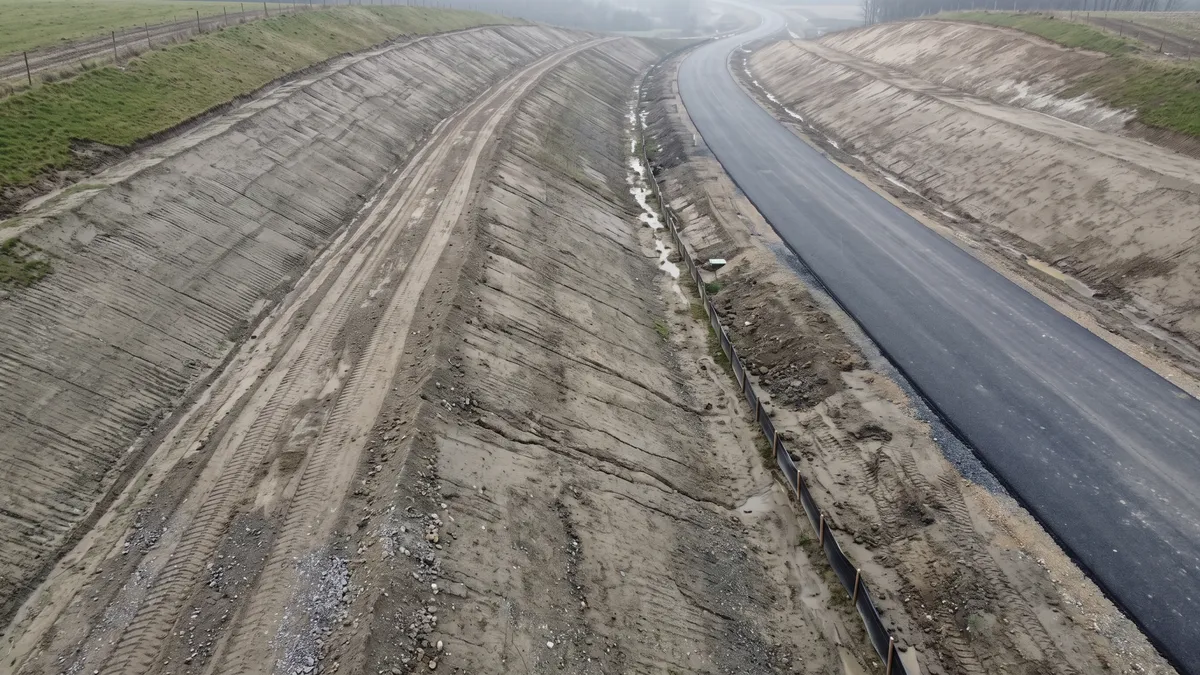
მიწის სამუშაოებისა და ვერტიკალური დაგეგმარების პროექტებში დოკუმენტაციის სიცხადე სავალდებულო მოთხოვნაა. ჭრისა და ყრილის ფერდობების გამოსახვა სტანდარტული ფერდობის შტრიხებით ფერდობის თხემსა (top of bank) და ძირს (toe) შორის ხაზვის სავალდებულო სტანდარტია პრაქტიკულად ყველა გეგმარებით ნახაზზე. ამ სამუშაოს ხელით შესრულება CAD-ის სტანდარტული ინსტრუმენტებით — array, rotate, trim და ისევ თავიდან — მთელ საპროექტო ციკლში ერთ-ერთი ყველაზე ნელი და ყველაზე დაბალი დამატებული ღირებულების ამოცანაა.
სწორედ ამ შეფერხების აღმოსაფხვრელად შევქმენით Smart Slope Generator — უფასო პლაგინი AutoCAD, Civil 3D, ZWCAD და GstarCAD-ისთვის, რომელიც ნებისმიერ ორ არჩეულ საზღვარს შორის სტანდარტიზებულ ფერდობის სიმბოლიკას აგენერირებს.
ხელით შესრულების პრობლემა
ფერდობის ხელით დაშტრიხვა სამ პროგნოზირებად პრობლემას ქმნის:
- დრო: გზის ღერძის გასწვრივ ერთ ყრილს შეიძლება ასობით ცალკეული შტრიხი დასჭირდეს, სადაც თითოეული საბაზისო ხაზის პერპენდიკულარულია და ზუსტად ფერდობის ძირზე უნდა შეწყდეს.
- კონსისტენტურობა: array-ითა და trim-ით შექმნილი ხაზები „ცურავს“. ბიჯი განსხვავდება ნახაზებს შორის, ხაზვის სპეციალისტებს შორის და ერთი და იმავე ფურცლის რევიზიებს შორისაც.
- გადამუშავება: როცა გეგმარებითი გადაწყვეტა იცვლება — და ის ყოველთვის იცვლება — მთელი შტრიხირება ნულიდან იხაზება.
როგორ მუშაობს Smart Slope Generator
ინსტრუმენტი ეშვება ბრძანებით GR_DRAWSLOPE (მოკლე ალიასი DRAWSLOPE) ან ღილაკით Smart Slope, რომელიც Add-ins ribbon-ჩანართზეა. ZWCAD-ში ღილაკი GR Tools ჩანართზეა; GstarCAD-ში ბრძანება იკრიფება ხელით.
- გაუშვით
GR_DRAWSLOPE. იხსნება პარამეტრების ფანჯარა. - დააყენეთ შტრიხის ტიპი, ფენები და ოფციები, შემდეგ დააჭირეთ Draw Slope.
- აირჩიეთ ზედა ხაზი (თხემი / მხარი), შემდეგ ქვედა ხაზი (ძირი).
- რეჟიმი Entire შტრიხავს მთელ სიგრძეს; Segment — მხოლოდ მონიშნულ მონაკვეთს.
- ჩნდება ცოცხალი პრევიუ. დახაზვისთვის დააჭირეთ ENTER.
- ბრძანება ავტომატურად გადადის შემდეგ ფერდობზე. ESC აბრუნებს პარამეტრების ფანჯარაში.
საზღვრებად მიიღება Line, Polyline, 3D Polyline, Arc, Circle, Ellipse და Spline — ინსტრუმენტი მხოლოდ Feature Line-ებით არ შემოიფარგლება.
ღერძი: რომელი ხაზი განსაზღვრავს ბიჯს
ორი არჩეული ხაზიდან ერთ-ერთი ღერძის როლს ასრულებს — ეს ის ხაზია, რომლის გასწვრივაც იზომება შტრიხების ბიჯი, ისევე როგორც პიკეტაჟი გზაზე. მეორე ხაზი უბრალოდ იღებს თითოეული შტრიხის მეორე ბოლოს, პერპენდიკულარულად. რომელი რომელია — ამას განსაზღვრავს პარამეტრი Perpendicular to:
- Perpendicular to: Bottom line (Toe) — შტრიხები ქვედა ხაზის პერპენდიკულარულად ჯდება, შესაბამისად ღერძი ზედა ხაზია და ბიჯი თანაბარია ზემოთ. ეს ნაგულისხმევი მნიშვნელობაა და უკეთესია ჭრის ფერდობებისთვის.
- Perpendicular to: Top line (Crest) — შტრიხები ზედა ხაზის პერპენდიკულარულად ჯდება, შესაბამისად ღერძი ქვედა ხაზია და ბიჯი თანაბარია ქვემოთ. უკეთესია ყრილის ფერდობებისთვის.
ამის დამახსოვრება საჭირო არ არის: ყოველი მოთხოვნა (prompt) თავად ასახელებს ხაზის როლს, არჩევანი დასტურდება ბრძანების ხაზში ორივე არჩევის შემდეგ, ხოლო ღერძი მთელი ოპერაციის განმავლობაში ეკრანზე გამოკვეთილი ხაზით არის მონიშნული. პრაქტიკული რჩევა: ღერძად აირჩიეთ ორი ხაზიდან უფრო მოკლე. თუ ღერძი მეორე ხაზის ბოლოს მნიშვნელოვნად სცდება, ამ უბანზე შტრიხები ერთ წერტილში გროვდება — ოფცია Skip overlaps მათ ავტომატურად აშორებს.
შტრიხის პარამეტრები
Settings პანელი თავად ხაზვის კონვენციას განსაზღვრავს:
- Hatch Pattern Step — მანძილი მეზობელ შტრიხებს შორის, გაზომილი ღერძის გასწვრივ, ნახაზის საკუთარ ერთეულებში.
- Offset from Toe — ამოკლებს ყოველ შტრიხს მისი შორეული ბოლოდან და ტოვებს სუფთა ზოლს ფერდობის ძირის გასწვრივ.
- Short stroke length — მოკლე შტრიხის სიგრძე თხემიდან ძირამდე სრული მანძილის პროცენტულ მაჩვენებელში.
- Pattern Style — Fixed (ყველა შტრიხი სრული სიგრძის), Long / 1 Short, ან Long / 2 Shorts (გავრცელებული ევროპული ხაზვის კონვენცია).
ფენებისა და ფერების სტანდარტები
Appearance პანელი შედეგს სამ სტრიქონზე ანაწილებს: Cut, Fill და Generic. ნაგულისხმევი ფენებია C-TOPO-SLOPE-CUT, C-TOPO-SLOPE-FILL და C-TOPO-SLOPE; თითოეული ველი რედაქტირებადია — შეგიძლიათ აირჩიოთ არსებული ფენა ან აკრიფოთ ახალი სახელი, რომელიც დახაზვისას შეიქმნება.
ფერის ნაგულისხმევი მნიშვნელობაა ByLayer — სწორედ ეს არის CAD სტანდარტების შესაბამისი ქცევა: შტრიხები მიჰყვება ფენის ფერს ახლაც და მაშინაც, როცა ფენას მოგვიანებით შეცვლით. ცალკე არსებობს Override ოფცია იმ შემთხვევისთვის, როცა არსებული ფენის გადაფერადება შეგნებული გადაწყვეტილებაა — და ის ფანჯრის ყოველი გახსნისას ნულდება, ასე რომ ერთჯერადი არჩევანი მუდმივ წესად არ იქცევა. თუ არჩეული ფენა გაყინული, გამორთული ან ჩაკეტილია, გამოჩნდება გაფრთხილება, სანამ შტრიხები მასში „დაიკარგება“.
ოფციები, რომლებსაც რეალურ პროექტზე აქვს მნიშვნელობა
- 3D Slope Lines: შტრიხები ინარჩუნებს არჩეული ხაზების რეალურ სიმაღლეებს — სწორია ზედაპირებთან და 3D მოდელებთან სამუშაოდ. გამორთვისას ყველაფერი იხაზება ბრტყლად, ნიშნულზე 0.
- Cut/Fill Auto Orient: ადარებს ნიშნულებს ყოველ შტრიხზე, მიმართავს შტრიხს დაღმართისკენ და ავტომატურად ანაწილებს შედეგს Cut და Fill ფენებზე.
- Background hatch: ნახევრად გამჭვირვალე ფონი ორ ხაზს შორის ზოლში, რომლის საზღვარი მიჰყვება გეომეტრიის რეალურ წვეროებსა და მრუდებს. იგზავნება ხაზვის რიგის ბოლოში, ასე რომ თქვენს ხაზებს არასოდეს ფარავს.
- Triangle (Tapered) Base: ხაზავს ყოველ გრძელ შტრიხს შევსებული, თანდათან ვიწროვდებული სოლის სახით (Civil 3D-ის სტილი), რეგულირებადი ფუძის სიგანით.
- Short Line Ending: მოკლე შტრიხის თავისუფალ ბოლოზე სიმბოლო — None, Circle ან Tick (T-ფორმა).
- Group Objects: თითოეული ფერდობი ერთ AutoCAD ჯგუფად იქცევა, ასე რომ ერთი დაწკაპუნებით მთელი ფერდობი მოინიშნება.
ხელით კორექტირება, სადაც ავტომატიკა საკმარისი არ არის
ავტომატური წესი თითოეულ შტრიხს მეორე ხაზის უახლოეს წერტილში მიმართავს. უმეტეს შემთხვევაში ეს სწორია, თუმცა მკვეთრ კუთხეებზე და არათანაბარ აზომვით გეომეტრიაზე შეიძლება სხვა განაწილება დაგჭირდეთ. ხაზების არჩევის შემდეგ დააწკაპუნეთ პრევიუს იმ შტრიხზე, სადაც კორექტირება უნდა დაიწყოს, შემდეგ იმაზე, სადაც უნდა დასრულდეს, და გადაათრიეთ: ამ დიაპაზონის შტრიხები თანაბრად განაწილდება საწყის წერტილსა და კურსორის მიმდინარე პოზიციას შორის, პრევიუს ცოცხალი განახლებით. ხელით კორექტირებული დიაპაზონი ყოველთვის სჯობნის ავტომატურ წესს, ხოლო თუ ორი კორექტირება ერთმანეთს გადაფარავს — უპირატესობა ბოლოს შესრულებულს აქვს.
პრევიუ არის რეალური გამომთვლელი
პრევიუს პანელი ილუსტრაცია არ არის. ფანჯარაში შეტანილი ყოველი ცვლილება გადის ზუსტად იმავე გამოთვლაზე, რომელიც AutoCAD-ში ხაზავს, ჩაშენებულ სატესტო რელიეფზე ჭრისა და ყრილის მხარეებით. შტრიხის ტიპი, პროპორცია, სოლის ფორმა, დაბოლოებები, ფერები, ფონი და Skip overlaps ქცევა ზუსტად ისე ჩანს, როგორც დაიხაზება. ერთადერთი შეგნებული გამონაკლისი ბიჯია: პრევიუ საკუთარ ბიჯს იკავებს წაკითხვად დიაპაზონში, რათა ძალიან მცირე ან ძალიან დიდი Step ფიქსირებული ზომის სურათს არ აქციოს გაურჩეველ ლაქად. თქვენ მიერ შეყვანილი მნიშვნელობა რეალურ ნახაზში უცვლელად გამოიყენება.
ჩაშენებული უსაფრთხოების ზღვრები
ავტომატიზაცია ლიმიტების გარეშე რისკია. თუ გრძელი ხაზისა და მცირე ბიჯის კომბინაცია იმდენ შტრიხს დააგენერირებდა, რომ AutoCAD გაიყინებოდა, ბრძანება უარს ამბობს სამუშაოზე და გამოთვლილ რაოდენობას გაცნობებთ ხაზვის ნაცვლად — გაზარდეთ Step ან გამოიყენეთ Segment რეჟიმი მოკლე მონაკვეთზე. ათასობით თითქმის დამთხვეული წერტილის მქონე აზომვითი პოლიხაზები სუფთავდება ოპერატიულ მეხსიერებაში არსებულ ასლზე; თქვენი ნახაზის ობიექტები არასოდეს იცვლება.
მხარდაჭერილი ვერსიები
ერთი საინსტალაციო პაკეტი მოიცავს AutoCAD 2024-დან 2027-მდე, მათ შორის Civil 3D-სა და AutoCAD-ის სხვა ვერტიკალებს. მხოლოდ Windows 64-bit. AutoCAD 2021–2023 მხარდაჭერილი არ არის: პლაგინი აგებულია AutoCAD 2024-ის პროგრამულ ბიბლიოთეკებზე, ხოლო Autodesk თავსებადობას მხოლოდ წინ იძლევა, უკან — არა.
ის უფასოა
Smart Slope Generator უფასოა და ასეთივე დარჩება. არანაირი ლიცენზია, გასაღები ან აქტივაცია — არაფერია შესაძენი, დასარეგისტრირებელი ან გასახსნელი. თუ ვინმე ამ პლაგინში თანხას ითხოვს, ეს ჩვენ არ ვართ.
Smart Slope Generator აშორებს გეგმარებითი ნახაზების წარმოებას ერთ მოსაბეზრებელ ხელით დამოკიდებულებას. ხაზვაზე დახარჯული საათები მცირდება, ფერდობის სიმბოლიკა კონსისტენტური რჩება პროექტის ყველა ფურცელზე, ხოლო საინჟინრო გუნდი დროს ხარჯავს გეგმარებითი გადაწყვეტის გეომეტრიულ სიზუსტეზე და არა შტრიხების ხელით განლაგებაზე.