View2Plan: განივისა და გრძივის გეგმარებაში პროექცია
v1.1.0 უფასოდააწკაპუნეთ წერტილებზე Civil 3D-ის განივ ან გრძივ პროფილში და მიიღეთ ისინი გეგმაზე, რეალურ ადგილას — COGO ან AutoCAD წერტილებად, 3D პოლიხაზით. პიკეტისა და დაშორების ხელით გამოთვლის გარეშე.
თავსებადია
- Civil 3D
- SHA-256 საკონტროლო ჯამი გამოქვეყნებულია
- Autodesk App Store-ზე
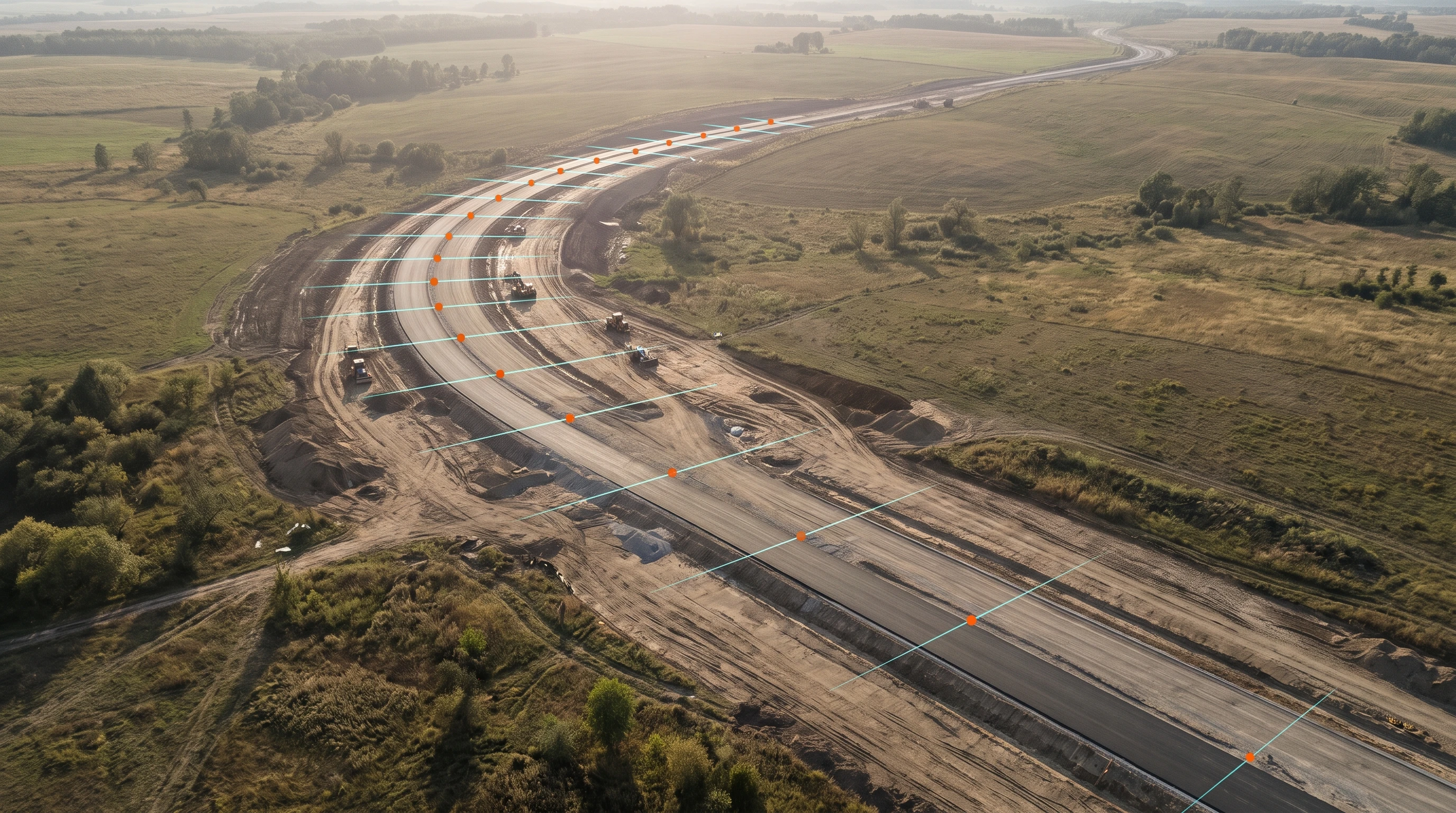
განივი ან გრძივი პროფილი ზუსტად გიჩვენებთ, სად უნდა იყოს ბორდიურის კიდე, მილი, საყრდენი კედელი ან ფერდის საზღვარი — მაგრამ მხოლოდ პიკეტის, დაშორებისა და ნიშნულის სახით. ამ წერტილის გეგმაზე გადასატანად, ჩვეულებრივ, საჭიროა მნიშვნელობების ამოკითხვა ხედიდან, მდებარეობის გამოთვლა ღერძის გასწვრივ და კოორდინატების ხელით შეყვანა — თითო წერტილისთვის ცალ-ცალკე. View2Plan ამ ნაბიჯს აუქმებს: აწკაპუნებთ ხედში და წერტილი ჩნდება გეგმაზე, რეალურ კოორდინატებზე, არჩეული ნიშნულით.
განივი პროფილიდან გეგმაზე
გაუშვით GR_S2PL (ლენტზე: Section → Plan), მონიშნეთ განივი პროფილი და დააწკაპუნეთ წერტილებზე მის ბადეში. თითოეული წერტილი თავსდება ამ ხედის განივის ხაზზე (Sample Line), არჩეული დაშორებითა და ნიშნულით. ირიბი და რამდენიმე მონაკვეთიანი განივის ხაზებიც სწორად მუშავდება: დაშორება იზომება განივის ხაზის გასწვრივ, ღერძთან მისი გადაკვეთის წერტილიდან.
გრძივი პროფილიდან გეგმაზე
გაუშვით GR_P2PL (ლენტზე: Profile → Plan), მონიშნეთ გრძივი პროფილი და დააწკაპუნეთ წერტილებზე. თითოეული წერტილი თავსდება ღერძზე (Alignment), არჩეულ პიკეტზე და არჩეული ნიშნულით. ხედის პიკეტაჟის ფარგლებს გარეთ დაწკაპუნება გაფრთხილებით იგნორირდება და არჩევას აგრძელებთ.
ცოცხალი წინასწარი ხედი — დასრულებამდე ნახაზში არაფერი იწერება
არჩევისას View2Plan მხოლოდ დროებით გრაფიკას ხატავს: მარკერებს ხედზე და შედეგის ცოცხალ წინასწარ ხედს გეგმაზე. ბოლო წერტილის მოსაშორებლად აკრიფეთ U. Enter-ის დაჭერისას წერტილები და 3D პოლიხაზი ერთ ნაბიჯად იქმნება, ამიტომ ერთი UNDO მთელ ოპერაციას აუქმებს. სურვილისამებრ, მარკერები ხედზე რჩება ბრძანების შემდეგაც — ნახაზის რეგენერაციამდე ან შენახვამდე.
შედეგის ოთხი რეჟიმი
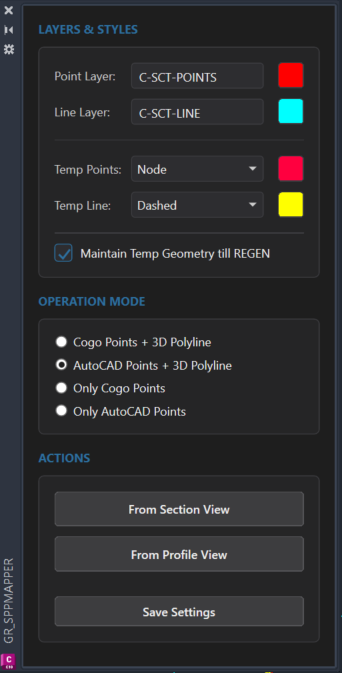
აირჩიეთ, რა შეიქმნას: COGO წერტილები 3D პოლიხაზით, AutoCAD წერტილები 3D პოლიხაზით, მხოლოდ COGO წერტილები ან მხოლოდ AutoCAD წერტილები. COGO წერტილებს ენიჭება აღწერა (Raw Description) V2P, ამიტომ მათი დაჭერა Description Key-ებითა და წერტილთა ჯგუფებით შეიძლება.
თქვენი ფენები და ფერები — შენახული სესიებს შორის
პარამეტრების პალიტრაში (SPPMAPPER) მითითებულია წერტილების ფენა, ხაზის ფენა, მათი ფერები და დროებითი გრაფიკის იერსახე. პარამეტრები ინახება თქვენი მომხმარებლისთვის და შემდეგ გაშვებაზე აღდგება. თუ ფენა არ არსებობს, ის იქმნება; არსებული ფენა არასოდეს იცვლება.
Add-ins ჩანართზე, ნებისმიერ UCS-ში
ოთხი ღილაკი განთავსებულია Add-ins ჩანართის Plan Projection პანელზე; ღილაკზე კურსორის მიტანისას ჩნდება აღწერა, F1 კი ხსნის დახმარებას. წერტილების არჩევა ნებისმიერ UCS-ში შეიძლება. შედეგი ყოველთვის მოდელის სივრცეში იქმნება, მსოფლიო კოორდინატებში და თქვენი ნახაზის ერთეულებში.

სისტემური მოთხოვნები
- Civil 3D 2021–2027 (64-ბიტიანი)
- Windows 10 ან 11
- ნახაზი ღერძი (Alignment) და მინიმუმ ერთი განივი ან გრძივი პროფილი
- ლიცენზია უფასო, აქტივაციისა და ანგარიშის გარეშე
- არ მუშაობს ჩვეულებრივ AutoCAD-ში, Civil 3D-ის გარეშე
View2Plan არის უფასო დანამატი Autodesk Civil 3D-ისთვის. თქვენ აწკაპუნებთ წერტილებზე განივ ან გრძივ პროფილში, View2Plan კი ქმნის მათ გეგმაზე, რეალურ ადგილას, არჩეული ნიშნულით. გამოიყენეთ ნაგებობების, კომუნიკაციების, ბორდიურის ხაზების ან მიწის სამუშაოების საზღვრების გადასატანად განივებიდან და გრძივი პროფილიდან გეგმაზე — პიკეტის, დაშორებისა და კოორდინატების ხელით გამოთვლის გარეშე.
ბრძანებები
- View2Plan (
SPPMAPPER): ხსნის პარამეტრების პალიტრას: წერტილების ფენა, ხაზის ფენა, ფერები, დროებითი გრაფიკა და შედეგის რეჟიმი, აგრეთვე არჩევის დაწყების ღილაკები. - Section → Plan (
GR_S2PL): აირჩიეთ წერტილები განივ პროფილში (Section View). თითოეული წერტილი თავსდება ამ ხედის განივის ხაზზე (Sample Line), არჩეული დაშორებითა და ნიშნულით. - Profile → Plan (
GR_P2PL): აირჩიეთ წერტილები გრძივ პროფილში (Profile View). თითოეული წერტილი თავსდება ღერძზე (Alignment), არჩეულ პიკეტზე და არჩეული ნიშნულით.
როგორ გამოვიყენოთ
- გახსენით პალიტრა (
SPPMAPPER) და მიუთითეთ ფენები, ფერები და შედეგის რეჟიმი. - დააჭირეთ From Section View ან From Profile View ღილაკს და მონიშნეთ ხედი.
- დააწკაპუნეთ წერტილებზე ხედის ბადის შიგნით. ხედზე ჩნდება მარკერები, გეგმაზე კი — შედეგის ცოცხალი წინასწარი ხედი. ბოლო წერტილის მოსაშორებლად აკრიფეთ
U. - დააჭირეთ Enter-ს ან მაუსის მარჯვენა ღილაკს. წერტილები და 3D პოლიხაზი ერთ ნაბიჯად იქმნება, ამიტომ ერთი
UNDOმთელ ოპერაციას აუქმებს.
რას იღებთ
COGO წერტილებს ან AutoCAD წერტილებს, 3D პოლიხაზით ან მის გარეშე, თქვენ მიერ არჩეულ ფენებზე, მოდელის სივრცეში და მსოფლიო კოორდინატებში.
ლიცენზიის გასაღების, საცდელი პერიოდისა და ანგარიშის გარეშე.
SHA-256
652b40e08fc424b260f7e395df6bcc25953cc962f6bf3031d765b7d042fcbd2c
ხშირად დასმული კითხვები
View2Plan უფასოა?
დიახ. View2Plan უფასოა: არ სჭირდება ლიცენზიის გასაღები, არ აქვს საცდელი პერიოდი და არ ითხოვს ანგარიშს.
Civil 3D-ის რომელ ვერსიებთან მუშაობს?
Civil 3D 2021-დან 2027-ის ჩათვლით. ჩვეულებრივ AutoCAD-ში დანამატი არ იტვირთება, რადგან მას სჭირდება Civil 3D-ის განივი და გრძივი პროფილები და ღერძები.
სად ვიპოვო დაყენების შემდეგ?
გადატვირთეთ Civil 3D და გახსენით ლენტის Add-ins ჩანართი. Plan Projection პანელზე ოთხი ღილაკია: View2Plan, Section → Plan, Profile → Plan და Help & About. ბრძანებების აკრეფაც შეიძლება: SPPMAPPER, GR_S2PL, GR_P2PL.
შეიძლება შედეგის გაუქმება?
დიახ. არჩევის დროს U აუქმებს ბოლო წერტილს. დასრულების შემდეგ ერთი UNDO შლის მთელი ოპერაციის შედეგს — ყველა წერტილსა და პოლიხაზს.
ცვლის თუ არა ჩემს ფენებს?
არა. თუ მითითებული ფენა არ არსებობს, View2Plan მას ქმნის თქვენ მიერ არჩეული ფერით. უკვე არსებული ფენა არასოდეს იცვლება.
მუშაობს ირიბ განივის ხაზებთან (Sample Line)?
დიახ. 1.1.0 ვერსიიდან წერტილები მიჰყვება განივის ხაზს, მაშინაც კი, როცა ის ღერძის მიმართ ირიბია ან რამდენიმე მონაკვეთისგან შედგება.
ჩნდება შეცდომა "Cannot locate resource 'themes/colors.xaml'". რა გავაკეთო?
ეს შეცდომა ჩნდებოდა 1.0.0 ვერსიაში, როცა View2Plan-მდე სხვა დანამატი იტვირთებოდა. 1.1.0 ვერსიაში ის გასწორებულია. დააყენეთ მიმდინარე ვერსია.
როგორ განვაახლო 1.0.0 ვერსიიდან?
დახურეთ Civil 3D და დააყენეთ ახალი ვერსია. ინსტალატორი ძველ ვერსიას თავად შლის და ახალს აყენებს. შენახული პარამეტრები რჩება. ახალ COGO წერტილებს აღწერად V2P ენიჭება (ადრე იყო GP_NODE), ამიტომ განაახლეთ ძველ ტექსტზე აგებული Description Key-ები და წერტილთა ჯგუფები.